记录阿里云Ubuntu服务器上Docker的安装、镜像加速和代理配置
服务器部署
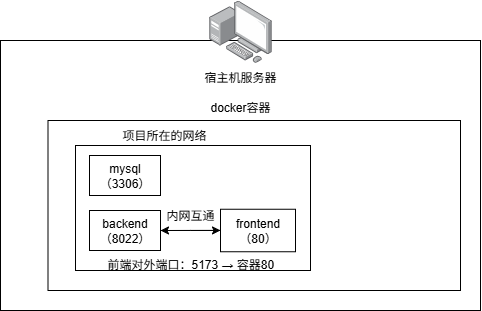
Docker部署网络图
1
2
3
4
5
| 1、Dockerfile是构建Docker镜像的基础,Docker通过读取Dockerfile中的指令,执行相应的操作(如添加文件、安装软件包、配置环境变量等),最终生成一个镜像
2、Docker镜像是Docker容器的基础,docker build时会产生一个Docker镜像,当运行 Docker镜像时会真正开始提供服务
3、Docker容器,依据镜像运行(docker run)容器提供服务
|
Docker使用
数据库使用

1
2
| # 进入数据库(mysql为docker创建的mysql名称,建议不要像我这样同名)
docker exec -it mysql mysql -uroot -proot123456
|
docker中的数据库可以看到与宿主机的mysql是隔离的,当前没有映射宿主机端口。
Dockerfile文件使用
Dockerfile的基本结构包括:
| 命令 | 含义 |
|---|
| 基础镜像(FROM) | 指定构建新镜像所使用的基础镜像,在Dockerfile中第一条指令必须是FROM指令 |
| 设置工作目录(WORKDIR) | 指定后续指令的工作目录。 |
| 复制文件(COPY/ADD) | 将文件或目录复制到镜像中。ADD指令还可以自动解压压缩文件,但出于安全考虑,一般推荐使用COPY指令。 |
| 安装软件包(RUN) | 在镜像中运行命令,如安装软件包。RUN指令常用于安装依赖、编译程序等。 |
| 配置环境变量(ENV) | 设置环境变量,供镜像中运行的程序使用。 |
| 暴露端口(EXPOSE) | 声明镜像中运行的应用将使用容器的哪个端口。不过,这并不会让端口自动在宿主机上监听,而是需要在运行容器时通过-p或-P参数来指定 |
| 容器启动时要运行的命令(CMD) | Dockerfile中可以包含多个CMD指令,但只有最后一个生效。CMD指令可以被docker run命令行中的参数覆盖 |
| 配置容器启动时运行的可执行文件(ENTRYPOINT) | 与CMD不同,CMD的指令会被当作参数传递给ENTRYPOINT |
| 声明容器运行时监听的端口(EXPOSE) | 只是声明,并不会自动使端口对外提供服务 |
| LABEL | 为镜像添加元数据 |
| ENV | 设置环境变量 |
| VOLUME | 创建一个可以从本地主机或其他容器挂载的挂载点,一般用来存放数据库和需要保持的数据等 |
| USER | 指定运行容器时的用户名或UID |
| HEALTHCHECK | 用于指定一个检查容器健康状态的命令 |
| SHELL | 允许覆盖用于命令的shell形式 |
docker-compose.yml文件用于自动化部署
 1
 2
 3
 4
 5
 6
 7
 8
 9
10
11
12
13
14
15
16
17
18
19
20
21
22
23
24
25
26
27
28
29
30
31
32
33
34
35
36
37
38
39
40
41
42
43
44
45
46
47
48
| services:
backend:
build:
context: .
dockerfile: backend/Dockerfile
container_name: knowledge-backend
restart: unless-stopped
env_file:
- ./backend/.env
environment:
DB_HOST: mysql
DB_PORT: 3306
DB_USER: knowledge_user
DB_PASSWORD: Knowledge@123
DB_NAME: knowledge_system
volumes:
- ./backend/uploads:/app/backend/uploads
- ./logs:/app/logs
networks:
- knowledge-net
healthcheck:
test: ["CMD", "python", "-c", "import urllib.request; urllib.request.urlopen('http://localhost:8022/health')"]
interval: 30s
timeout: 10s
retries: 5
start_period: 60s
frontend:
build:
context: ./frontend
dockerfile: Dockerfile
container_name: knowledge-frontend
restart: unless-stopped
ports:
# 服务器端口5173 映射 到docker容器内端口80,只暴露前端端口 后端8022不暴露
- "5173:80"
volumes:
# 挂载本地构建好的 dist 目录(本地构建后直接生效,无需重新构建镜像)
- ./frontend/dist:/usr/share/nginx/html:ro
depends_on:
- backend
networks:
- knowledge-net
networks:
knowledge-net:
driver: bridge
external: false
|
backend/dockfile文件
 1
 2
 3
 4
 5
 6
 7
 8
 9
10
11
12
13
14
15
16
17
18
19
20
21
22
23
24
25
26
27
28
29
30
31
| FROM python:3.11-slim
# 工作目录设为 /app,backend 代码放在 /app/backend/ 下,保持包路径 backend.main:app
# 如果还需要部署其他的项目【新项目独立工作目录】→ 叫 /app2 或 /newapp 都行,不和旧项目冲突
WORKDIR /app
# 安装系统依赖,一般都是安装依赖
RUN apt-get update && apt-get install -y --no-install-recommends \
gcc \
default-libmysqlclient-dev \
pkg-config \
&& rm -rf /var/lib/apt/lists/*
# 复制依赖文件并安装(build context 是项目根目录)
COPY backend/requirements-docker.txt .
RUN pip install --no-cache-dir -r requirements-docker.txt
# 复制 aerich 配置和迁移文件(需要在 /app 根目录,aerich 从这里读取)
COPY pyproject.toml ./pyproject.toml
COPY backend/migrations ./migrations
# 复制 backend 代码到 /app/backend/
COPY backend ./backend
# 修复 entrypoint.sh 换行符(CRLF -> LF)并设置可执行权限
RUN sed -i 's/\r$//' ./backend/entrypoint.sh && \
chmod +x ./backend/entrypoint.sh
# 新项目记得不要和旧项目的端口冲突
EXPOSE 8022
ENTRYPOINT ["./backend/entrypoint.sh"]
|
frontend/dockerfile文件
1
2
3
4
5
6
7
| # 生产阶段 - 直接使用本地构建好的 dist 目录
FROM nginx:alpine
# 只复制 nginx.conf,dist 目录通过 docker-compose volumes 挂载
COPY nginx.conf /etc/nginx/conf.d/default.conf
EXPOSE 80
|
1
| docker compose -d build
|
1
2
3
4
| git pull origin production
docker compose up -d --build backend # 构建镜像 启动容器
docker compose up -d frontend # 启动容器 docker-compose.yml中的frontend
docker compose up -d backend
|
1
2
3
4
| # 输入 -f 是指定文件 这条指定 docker-compose-app.yml
docker-compose -f docker-compose-app.yml logs -f
# 查看backend容器的日志 1000条
docker logs --tail=1000 backend
|
评论
评论区加载中...